「GoogleのNotebookLMは便利だけど、社外秘のデータをアップロードするのは不安…」
「もっと色々なAIモデルを使って、自分好みのノートを作りたい」
Open Notebookは、まさにそんな悩みを解決するために生まれたツールです。Google NotebookLMの強力な機能を持ちながら、完全なプライバシー保護とローカル環境での動作を実現した、オープンソースの「第2の脳」です。
この記事では、プロダクトマネージャーの私が、Open Notebookの魅力から、Dockerを使った具体的な導入方法、そして効果的な活用術までを徹底解説します。これを読めば、あなただけの安全で最強の知識ベースを構築できるようになりますよ!
目次
- Open Notebookとは
- Open Notebookの主な機能
- Open Notebookの活用シーン
- Open Notebookの料金プラン
- Open Notebookの始め方・使い方
- Open Notebookのメリットとデメリット
- Open Notebookに関するよくある質問
- まとめ
Open Notebookとは
1. 会社情報・開発背景
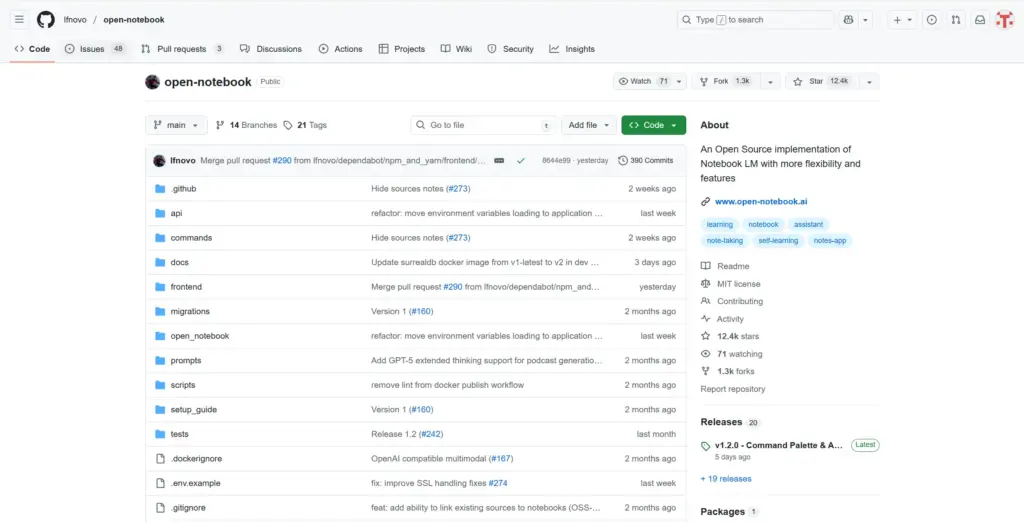
Open Notebookは、Google NotebookLMのコンセプトにインスパイアされ、GitHub上で開発されているオープンソースプロジェクトです(開発者:lfnovo氏)。
GitHubでのスター数は12,400を超え(2025年12月現在)、世界中の開発者やリサーチャーから注目を集めている実力派ツールです。
- 公式サイト: https://www.open-notebook.ai/
- GitHubリポジトリ: https://github.com/lfnovo/open-notebook
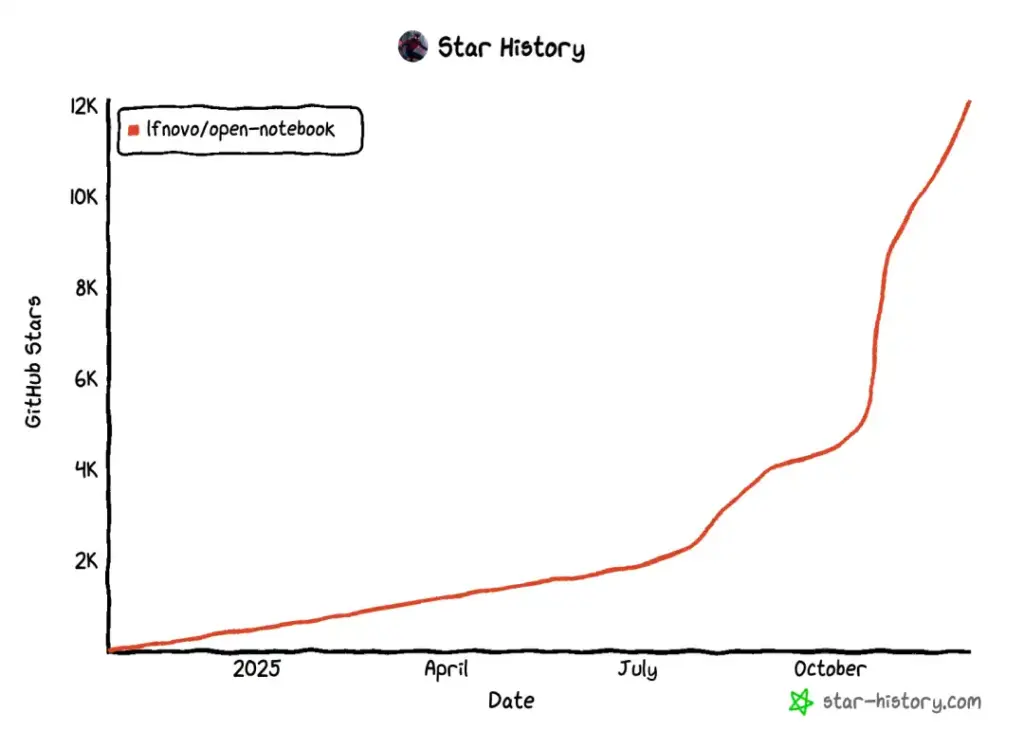
「AIによる学習と知識獲得を、一部の企業だけの特権にしない」という理念のもと、プライバシーファースト(Privacy First)を掲げています。Googleのサーバーに依存せず、自分のデータを自分で管理できる点が最大の特徴です。
2. サービス紹介
一言で言えば、「ローカルで動く、超高機能なNotebookLM」です。
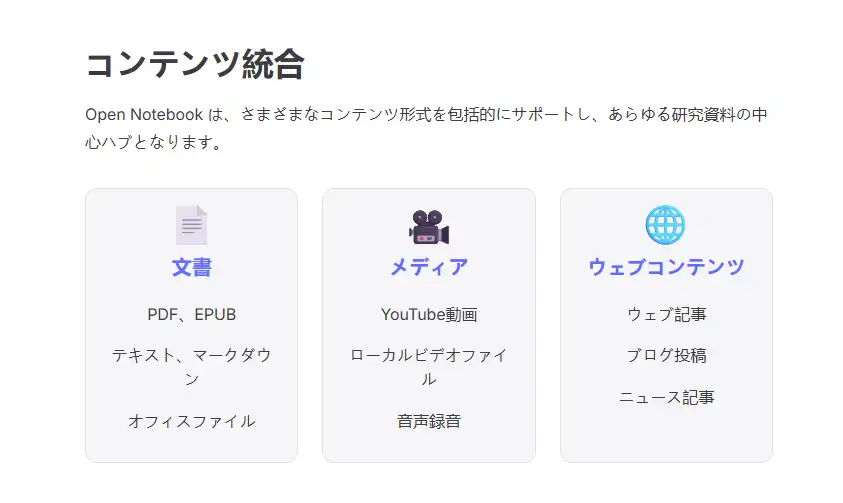
PDFやWebサイト、動画などの資料を読み込ませ、AIと対話しながら理解を深めたり、ポッドキャストを生成したりできます。さらに、OpenAIやClaude、Google Geminiだけでなく、ローカルLLM(Ollama)など16種類以上のAIプロバイダーに対応している柔軟性が魅力です。
3. 日本語サポートについて
ユーザーインターフェース(UI)は現在英語がメインですが、日本語のドキュメントの読み込みや、日本語でのチャット・要約は問題なく行えます。使用するAIモデル(GPT-4oやClaude 3.5 Sonnetなど)が日本語に対応していれば、非常に自然な日本語でアウトプットが得られます。
Open Notebookの主な機能
Open Notebookには、研究や学習を加速させる機能が詰め込まれています。
- マルチモデル対応: OpenAI, Anthropic (Claude), Google (Gemini), Ollama (ローカル)など、16以上のプロバイダーから好きなモデルを選べます。「安価なモデルで大量処理」「賢いモデルで深い分析」といった使い分けが可能です。
- 完全なプライバシー: データはすべてローカル(または自分が管理するサーバー)に保存されます。機密情報を含むドキュメントも安心して扱えます。
- 高度なポッドキャスト生成: NotebookLM同様、資料を元にAIが会話形式のポッドキャストを作成してくれます。さらに、Open Notebookでは最大4人のスピーカーを設定でき、詳細な構成指示も可能です。
- 柔軟なコンテキスト制御: AIに渡す情報の範囲を「要約のみ」「全文」「コンテキストなし」から細かく選べ、コストと精度のバランスを調整できます。
Open Notebookの活用シーン
Open Notebookは、特に以下のような場面でその真価を発揮します。多くのユーザーが実践しているおすすめの活用法を紹介します。
- 機密性の高いリサーチ: 社外に出せない内部文書や顧客データを分析し、インサイトを得る(ローカルLLM推奨)。
- 自分専用の学習パートナー: 興味のある分野の論文や記事を大量に読み込ませ、AIと議論しながら理解を深める。
- カスタムポッドキャスト作成: 難解な技術書や長い会議録を、複数の専門家が議論しているような音声コンテンツに変換して、通勤中に聴く。
- コストを抑えた運用: OllamaなどのローカルLLMを使えば、API利用料を気にせず使い倒せます。
Open Notebookの料金プラン
Open Notebook自体はオープンソースであり、完全に無料です。
ただし、利用形態によって以下のコストが発生する場合があります。
| 項目 | 料金 | 備考 |
|---|---|---|
| ソフトウェア利用料 | 無料 | GitHubからダウンロードして利用 |
| AIモデル利用料 | 変動費 | OpenAIやAnthropicなどのAPIキーを使用する場合、各社の従量課金が発生します。 |
| ローカルLLM利用 | 無料 | Ollamaなどを使用すれば、通信費・API費はかかりません(PCのスペックが必要です)。 |
Open Notebookの始め方・使い方
Open NotebookはブラウザでアクセスするWebアプリですが、自分のPCやサーバーにインストールする必要があります。ここでは最も簡単なDockerを使った導入方法を紹介します。
アカウント登録・導入手順(Docker編)
前提として、PCにDocker Desktopがインストールされている必要があります。
1. ォルダの作成:
適当な場所に open-notebook というフォルダを作成します。
2. **コマンドの実行:
ターミナル(WindowsならPowerShell、MacならTerminal)を開き、以下のコマンドを実行します。
※ OPENAI_API_KEY の部分は、自分のAPIキーに書き換えるか、後で設定画面から入力も可能です。
# フォルダを作成して移動
mkdir open-notebook
cd open-notebook

# Dockerコンテナを起動(一括コマンド)
docker run -d `
  --name open-notebook `
  -p 8502:8502 -p 5055:5055 `
  -v "${PWD}/notebook_data:/app/data" `
  -v "${PWD}/surreal_data:/mydata" `
  -e OPENAI_API_KEY=your_key_here `
  -e SURREAL_URL="ws://localhost:8000/rpc" `
  -e SURREAL_USER="root" `
  -e SURREAL_PASSWORD="root" `
  -e SURREAL_NAMESPACE="open_notebook" `
  -e SURREAL_DATABASE="production" `
  lfnovo/open_notebook:v1-latest-single
(※Mac/Linuxの方は行末のバッククォート ` をバックスラッシュ \ に変更してください)
3. ブラウザでアクセス:
インストールが完了したら、ブラウザで `http://localhost:8502` にアクセスします。Open Notebookの画面が表示されれば成功です!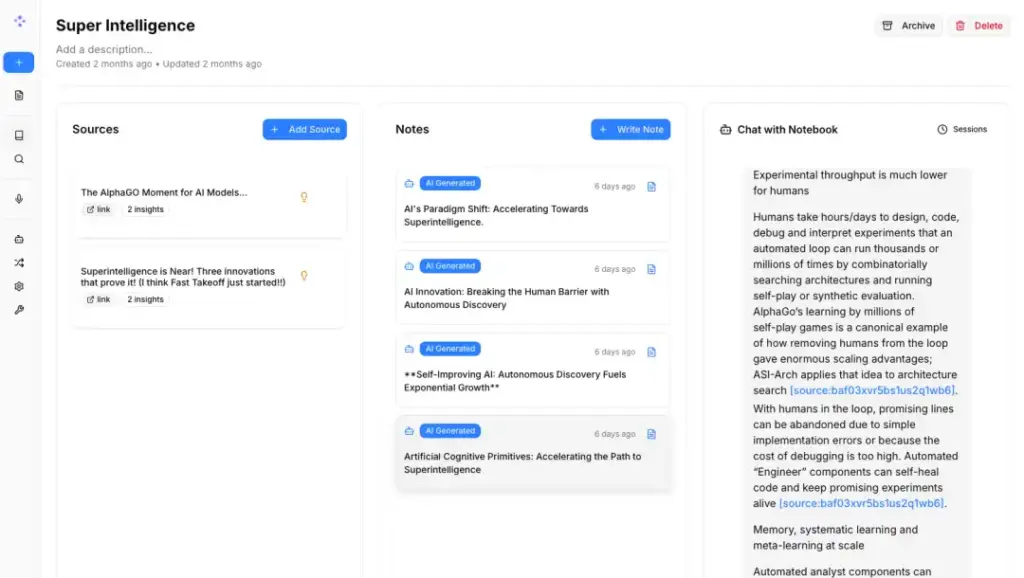
基本的な使い方
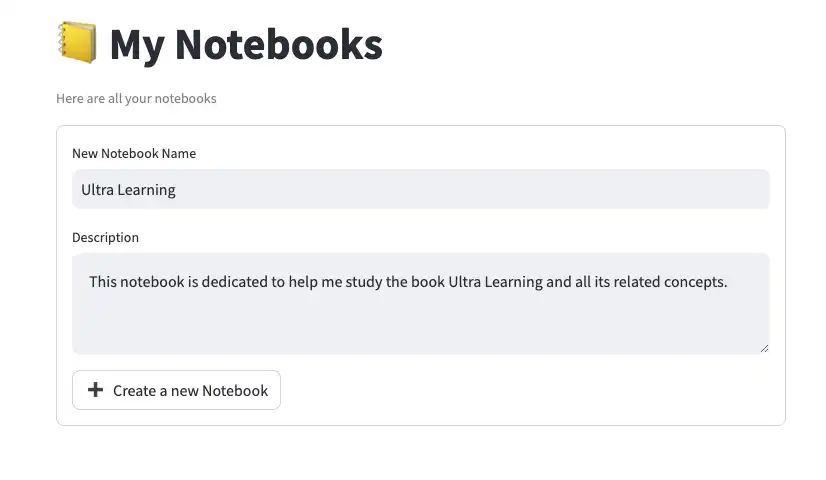
1. Notebookの作成: トップページの「+」ボタンから新しいノートブックを作成し、名前と説明を入力します。
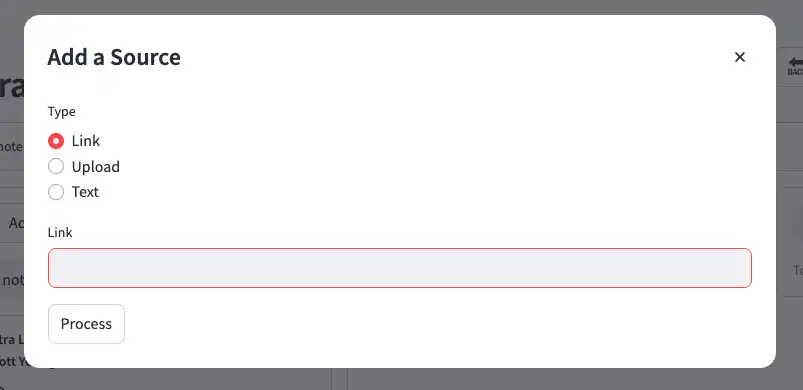
2. ソースの追加: 「Add Source」をクリックし、PDFファイル、WebサイトのURL、YouTube動画などを追加します。
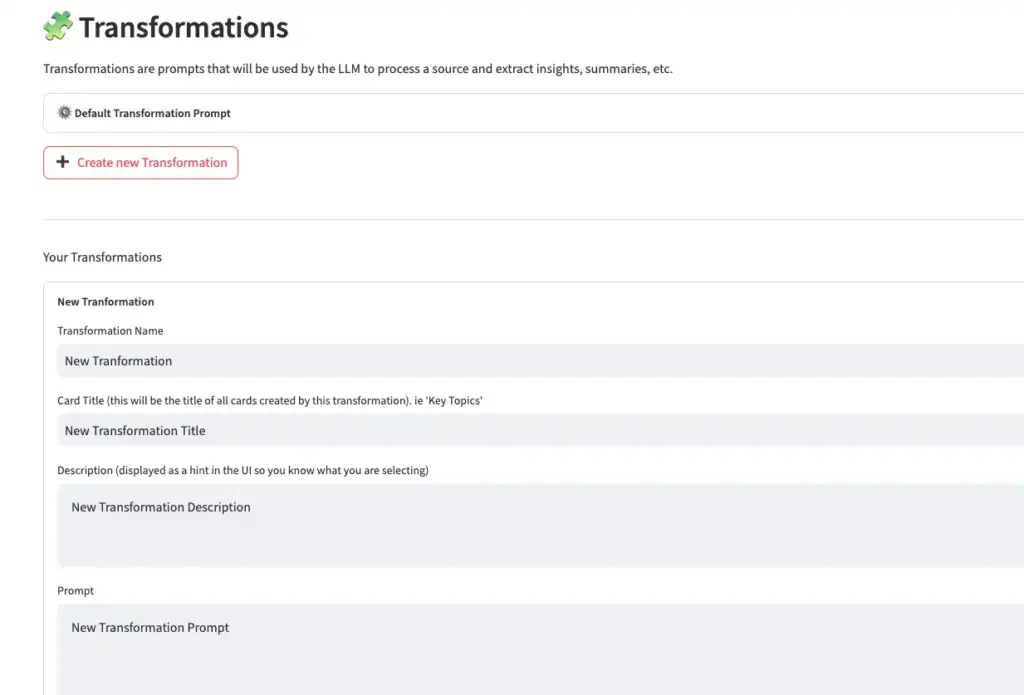
3. チャット・変換: 追加したソースを元に、チャットで質問したり、「Transformations」機能で要約やブログ記事、クイズなどを生成させたりします。
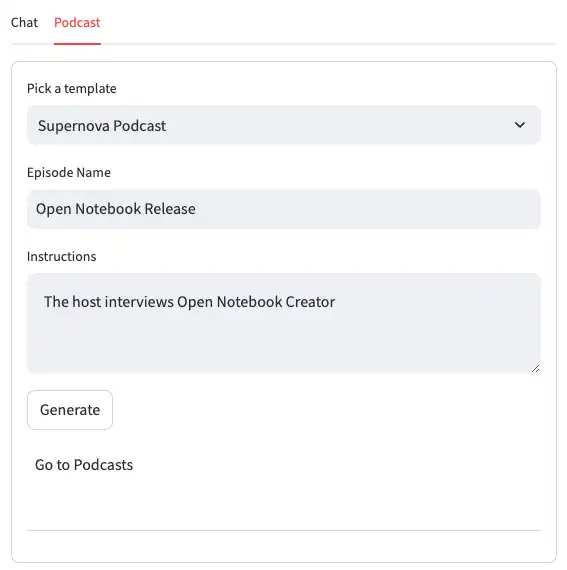
4. ポッドキャスト生成: 「Podcast」タブで、スピーカーの人数やスタイルを設定し、音声を生成します。
Open Notebookのメリットとデメリット
導入前に知っておきたいポイントをまとめました。
| 特徴 | メリット | デメリット |
|---|---|---|
| プライバシー | データを自社/自己管理できるため、セキュリティリスクが極めて低い。 | セキュリティ対策も自己責任となる(サーバー公開時など)。 |
| AIモデル | OpenAI, Claude, Llama 3など、好きなモデルを自由に選べる。 | APIキーの管理が必要。高性能モデルはAPIコストがかかる。 |
| 機能性 | ポッドキャストのスピーカー数や構成など、カスタマイズ性が高い。 | 公式のNotebookLMほどUIが洗練されていない部分がある。 |
| 導入難易度 | Dockerさえ使えれば、無料で環境構築が可能。 | コマンドライン操作が必要なため、完全な初心者には敷居が高い。 |
Open Notebookに関するよくある質問
Q1: 日本語のPDFも読み込めますか?
A1: はい、問題なく読み込めます。日本語の縦書きPDFなどは精度が落ちる可能性がありますが、一般的なドキュメントなら大丈夫です。
Q2: 本当に無料で使えますか?
A2: ツール自体は無料です。ただし、GPT-4などの有料APIを使う場合はその料金がかかります。完全無料にしたい場合は、Ollamaを使ってローカルLLM(Llama 3など)を動かす設定にしてください。
Q3: スマホから使えますか?
A3: 基本的にはPCでの利用を想定したWebアプリです。自宅のサーバーに設置してVPNなどでアクセスすればスマホからも使えますが、上級者向けの使い方になります。
まとめ
Open Notebookは、「プライバシー」と「自由度」を重視するユーザーにとって、Google NotebookLMの最強の代替ツールです。
- 機密情報を扱う仕事をしている
- 自分好みのAIモデルを使いたい
- データをGoogleに預けたくない
もしこれらに当てはまるなら、ぜひ一度Dockerで立ち上げてみてください。あなただけの「専用AIパートナー」が、そこには待っています。
導入でつまずいた際は、公式のDiscordコミュニティも活発ですので、覗いてみることをおすすめします。
次回の記事では、ローカルLLM「Ollama」と連携させて、完全オフライン環境を構築する方法を詳しく解説します!